
1. Проверь месяц и полноту расходов
Открой «Операции» и выбери нужный месяц в шапке. Добавь покупки вручную, одной фразой или загрузи поддерживаемую банковскую выписку. Если за месяц есть только часть покупок, остаток до лимита не учитывает остальные траты.
Для месячного лимита выбирай месяц, а не произвольный диапазон дат. В «Разрули» начало расчётного месяца можно настроить отдельно: если оно не приходится на первое число, сначала проверь границы периода.
2. Установи месячный лимит
На iPhone
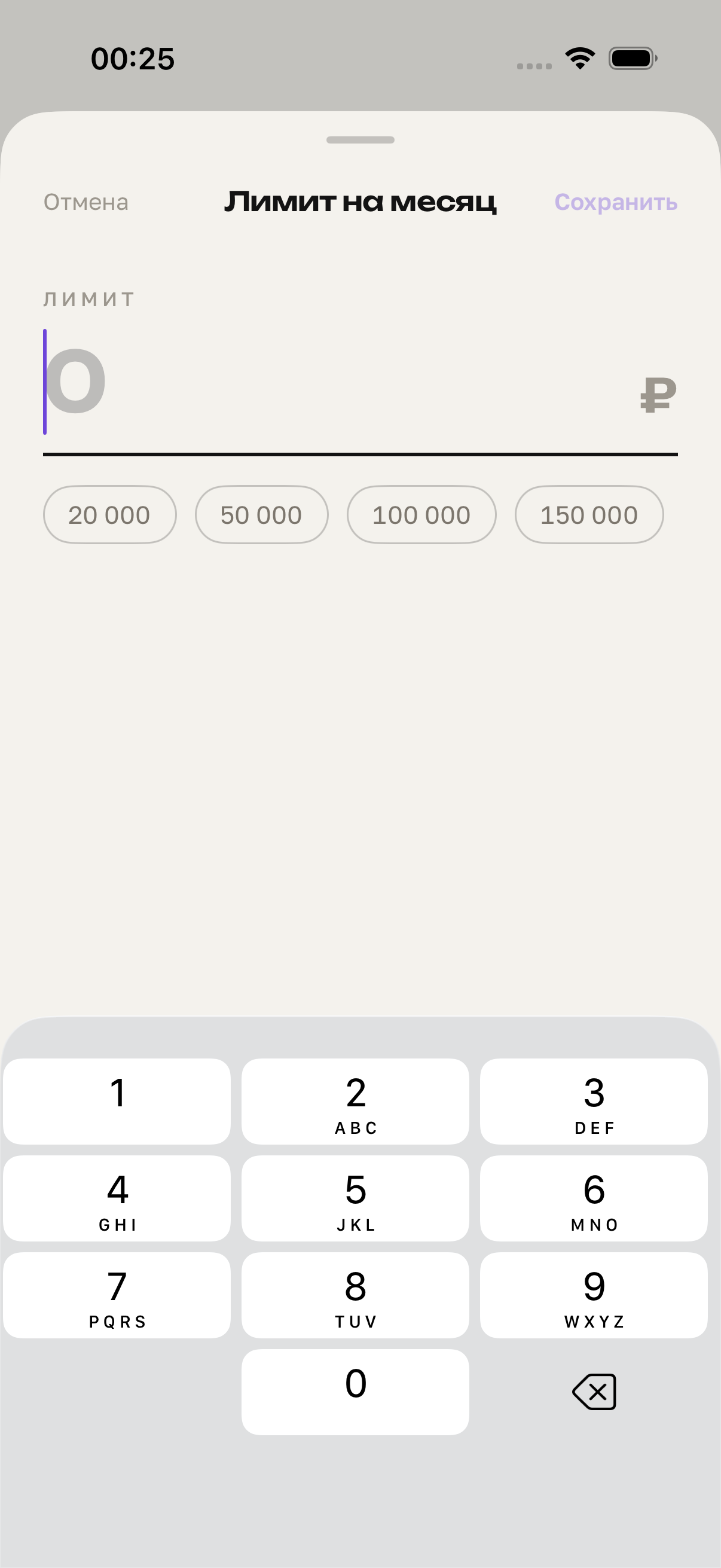
- Открой настройки → «Лимит на месяц». Также можно нажать строку лимита под общей суммой в «Операциях» или «Изменить» рядом с лимитом в «Анализе».
- Выбери готовую сумму или введи свою в рублях. Например, 90 000 ₽. Это только число для демонстрации, не рекомендация подходящего тебе бюджета.
- Нажми «Сохранить». Дождись завершения сохранения и проверь сумму в «Анализе». При ошибке не считай новый лимит установленным.
На Android
Открой «Анализ», выбери месяц и найди блок «Лимит». Нажми «Задать», если лимита ещё нет, или «Изменить», если он уже установлен. Выбери готовую сумму или заполни поле «Сумма, ₽», затем нажми «Сохранить лимит». Дождись сохранения и проверь результат в том же блоке.
Если вместо настройки видишь предложение подписки, сначала проверь доступ к функции. Названия кнопок и расположение элементов могут отличаться между версиями. Скриншоты в этой статье сняты на iPhone, а не на Android.
3. Сравни лимит с фактическими тратами
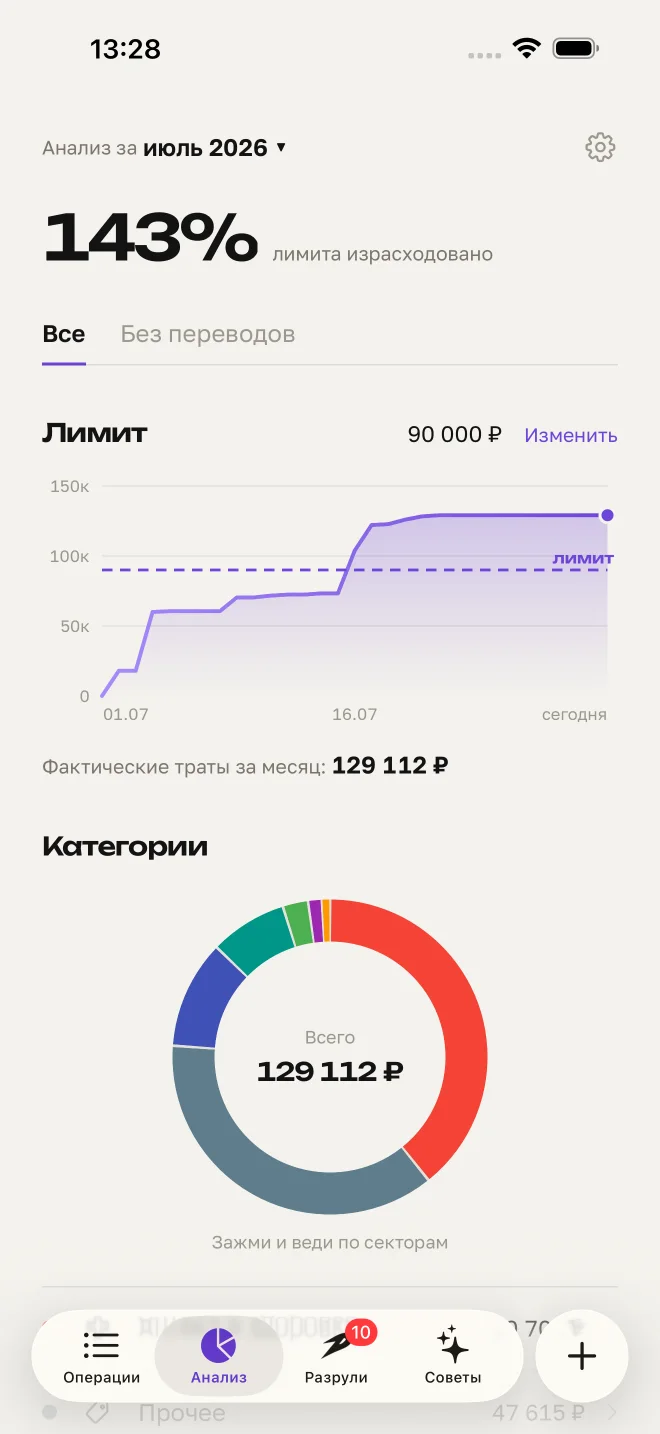
В «Анализе» график показывает накопленные расходы и линию лимита. Пока фактическая сумма меньше заданной, разница — остаток. Когда расходы больше лимита, разница становится превышением.
В «Операциях» на iPhone эти значения также видны в строке под общей суммой. В Android остаток или превышение показаны в блоке «Лимит» на экране «Анализ».
- Проверь режим «Все» / «Без переводов». В режиме «Все» обычные переводы могут увеличивать расход. Перемещение между собственными счетами — не покупка.
- Проверь возвраты и дубли. Возврат от магазина может уменьшить расход; повторно добавленная покупка, наоборот, исказит картину.
- Не путай факт и прогноз. Прогноз будущих трат зависит от истории и не является уже совершённым расходом или обещанием точной суммы.
Пример: 129 112 ₽ расходов при лимите 90 000 ₽
На демо-экране за июль 2026 записано 129 112 ₽ расходов. Лимит — 90 000 ₽. Превышение равно 39 112 ₽: 129 112 − 90 000. Израсходовано около 143% лимита — именно это видно в шапке «Анализа».
Для сравнения: если бы при том же лимите было записано 60 000 ₽, остаток составил бы 30 000 ₽. Это условный расчёт для пояснения, не данные скриншота. Остаток до лимита — не баланс банковского счёта: приложение не получает остатки денег автоматически.
Если лимит превышен, открой категории и операции, чтобы понять причину. Не обязательно сразу повышать сумму: сначала проверь полноту истории, переводы, возвраты и разовые покупки. Изменение лимита не меняет уже записанные расходы.
Нужны ли отдельные лимиты на категории
Общий месячный лимит отвечает на вопрос «сколько всего уже потрачено относительно плана». Лимит категории помогает отдельно следить, например, за кафе или доставкой. Он не заменяет общий месячный лимит.
Открой нужную категорию и её настройку лимита. Перед сохранением убедись, что редактируешь именно категорию, а не общий бюджет. Начни с тех групп расходов, за которыми действительно хочешь наблюдать: не обязательно задавать ограничения для каждой строки списка.
Частые вопросы о лимите расходов
Можно ли поменять сумму?
Да. Открой тот же редактор, укажи новую сумму и сохрани. После сохранения сравни её с фактическими расходами заново.
Почему нельзя настроить лимит для выбранных дат?
Произвольный период — способ посмотреть операции и статистику за свои даты. Месячный лимит не становится отдельным лимитом на такой диапазон. Для настройки вернись к выбору месяца.
Почему сумма отличается от банка?
Проверь период, режим переводов и сами операции. Итог по категориям расходов и баланс банковского счёта — разные показатели. Если часть покупок не загружена, сравнение с лимитом тоже будет неполным.
Если сумма не сохраняется или график не обновился, напиши в поддержку. Укажи версию приложения, месяц и текст ошибки. Не отправляй пароль от банка или полные реквизиты карты.
«Разрули» — инструмент учёта, а не гарантия экономии. Все суммы в примере демонстрационные. Установка бесплатная; отдельные функции доступны по подписке. Условия обработки данных — в политике конфиденциальности.