
1. Выбери период, который хочешь понять
Для начала открой один месяц, за который у тебя есть операции. Нажми на период в шапке «Операций»: можно выбрать месяц или задать свои даты через «Выбрать период». Если учёт нужен не с первого числа, начало расчётного месяца настраивается отдельно в настройках.
Выбранный период общий для «Операций», «Анализа» и «Разрули». Сначала проверь даты, затем переходи между вкладками: так список покупок, категории и находки будут относиться к одному отрезку времени.
2. Добавь расходы удобным способом
В «Разрули» есть три способа добавить операции. Их можно сочетать: загрузить историю из банка, а покупки наличными записывать отдельно.
- Импорт банковской выписки. На «Операциях» открой импорт и нажми «Выбрать файл». Проверь суммы, даты и категории в предпросмотре, оставь нужные записи и нажми «Импортировать». Пароль от банка не нужен: ты сам выбираешь документ.
- Одна фраза. Нажми «+», выбери «Написать операцию» и укажи покупку, сумму и валюту — например, «Купил продукты сегодня 850 рублей». Приложение предложит поля операции. Проверь результат, при необходимости исправь его и нажми «Сохранить операцию». Предложенная категория может отличаться от ожидаемой.
- Ручной ввод. В том же листе переключись на «Вручную». Заполни сумму, категорию и дату, при необходимости добавь описание. Нажми «Добавить». Это удобно, когда не нужно разбирать текст.
Для выписки нужен поддерживаемый формат: не любая банковская справка подходит для импорта. Начни с инструкции для своего банка: как скачать выписку ВТБ или как скачать выписку Т-Банка. Не переименовывай PDF в CSV и не загружай скриншот вместо исходного файла.
Уже знакомые записи могут не попасть в предпросмотр повторной загрузки: импорт проверяет дубли против сохранённых операций. Но не стоит добавлять вручную покупку, которая уже есть в загруженной выписке.
3. Проверь, куда уходят деньги
Открой «Анализ» и прокрути до «Категорий». Круговая диаграмма показывает распределение расходов; список под ней помогает перейти от долей к конкретным покупкам. Открой нужную категорию, чтобы посмотреть её операции.
Если покупка попала не туда, открой её в «Операциях» и измени категорию. Для своей группы расходов можно создать пользовательскую категорию в настройках. Смысл категорий — в понятной тебе разбивке, а не в максимально длинном списке.
Сравни режимы «Все» и «Без переводов». В первом в расходы могут входить обычные переводы, во втором остаются траты без них. Перевод денег между собственными счетами не является покупкой. Проверь тип операции, если перемещение своих денег неожиданно увеличило сумму расходов.
4. Поставь лимит и сравни его с фактом
Открой «Лимит на месяц» в настройках или «Изменить» рядом с лимитом в «Анализе». Выбери предложенную сумму или введи свою. Для отдельной категории лимит задаётся в её настройках. Месячный лимит относится к расчётному месяцу: произвольный диапазон дат не превращает его в новый лимит на этот диапазон.
Лимит — это ориентир в учёте, а не блокировка оплаты банковской картой. На графике можно сравнить фактические расходы с заданной границей. Пока сумма ниже лимита, разница показывает запас; после превышения — насколько расходы вышли за него.
Для актуального периода в «Анализе» также есть прогноз ближайших 7 и 14 дней и ориентир к концу расчётного месяца на графике. Он зависит от истории расходов, не предсказывает каждую будущую покупку и не гарантирует точную сумму. Исторический период не выдаётся за прогноз относительно сегодняшнего дня.
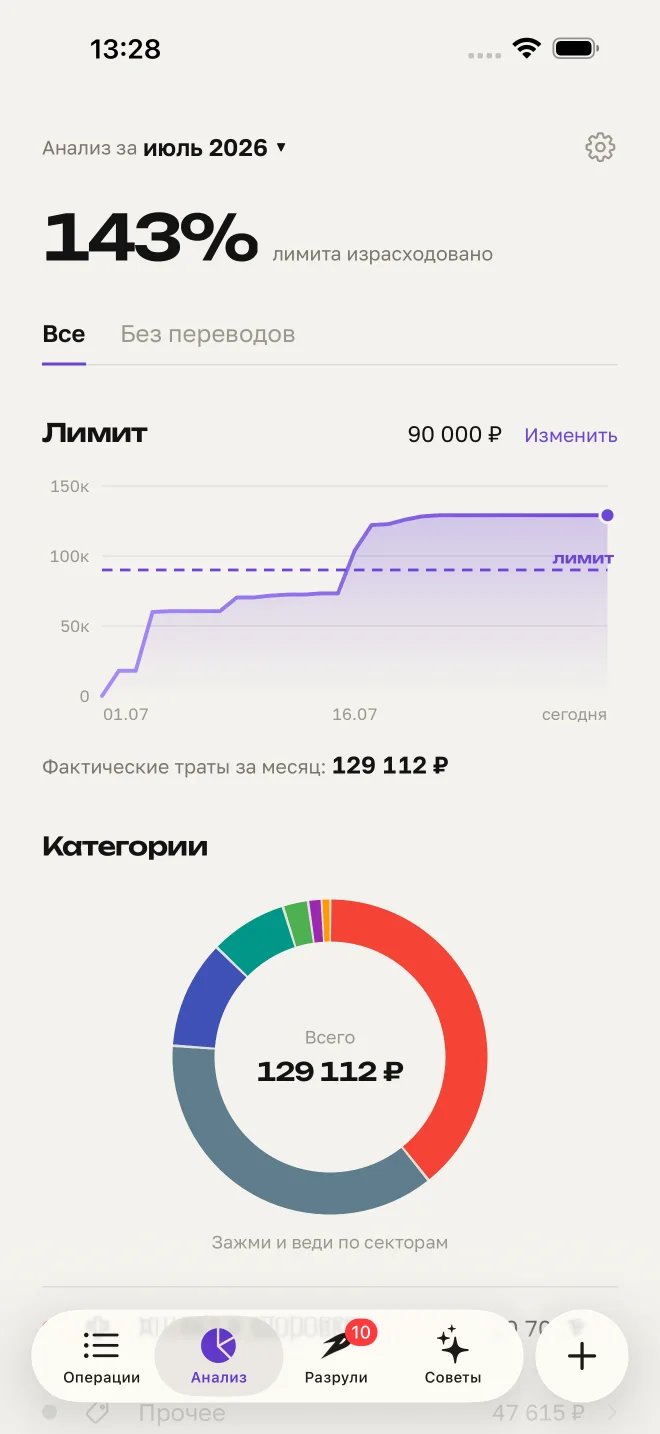
Демонстрационные данные за июль 2026.
5. Проверь необычные траты и подписки
Перейди в «Разрули». Находки сгруппированы по типам: рост расходов в категории, аномалии, подписки, возможные вычеты и дубли. Раскрой группу и открой конкретную находку, чтобы посмотреть детали.
Необычная сумма не обязательно означает ошибку: это может быть запланированная покупка. Если всё в порядке, отметь «Это норма». Если разобрался с находкой — «Разрулил». Подписка означает обнаруженные регулярные списания, а не автоматически ненужную услугу.
Приложение помогает обратить внимание на операции, но не отменяет банковские списания и не отключает подписки за тебя. Возможный вычет тоже не означает подтверждённое право на возврат налога: условия нужно проверять отдельно.
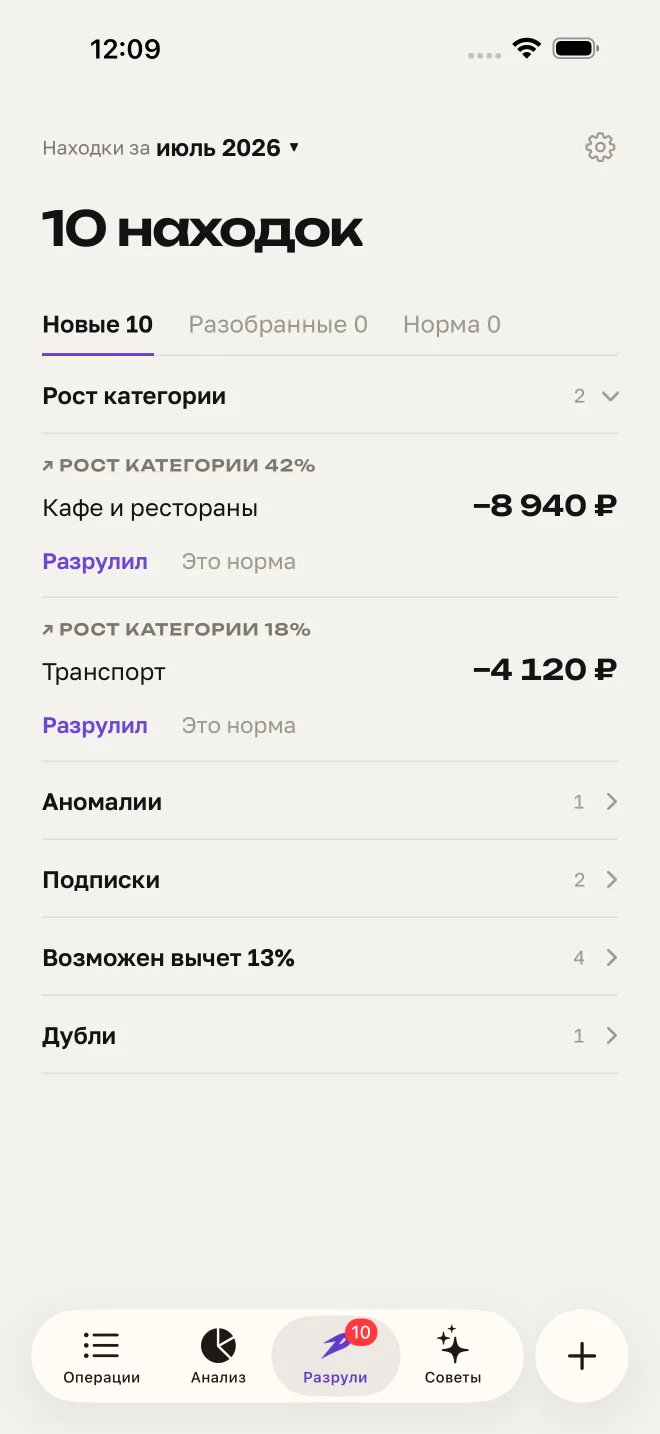
Демонстрационные данные, не обещание экономии.
Как продолжать учёт без лишних действий
- Дополняй историю. Записывай покупки, которых нет в выписке, и периодически загружай новые операции. Проверяй предпросмотр до сохранения.
- Сравнивай одинаковые периоды. Полный месяц и первые три дня следующего месяца дают разную картину. Не принимай неполные данные за резкое снижение расходов.
- Начни с одной категории. Открой её операции и реши, какие покупки действительно хочется изменить. Лимит можно пересмотреть, если он перестал соответствовать твоим планам.
- Задай конкретный вопрос ИИ-советнику. Например, «На что ушло больше всего денег?» или «Какой лимит поставить на кафе?». Его период отдельный — последний расчётный месяц, а не произвольные даты, выбранные на других вкладках. ИИ может ошибаться; проверяй выводы по операциям.
Для импорта не требуется вход в банковский аккаунт через «Разрули». При этом загруженные операции обрабатываются сервисом, а использование ИИ связано с отдельными условиями передачи данных. Подробнее — в политике конфиденциальности. Если что-то не получается, напиши в поддержку, не передавая пароль или полные реквизиты карты.